— DevOps Lecture 2026 · Introduction to Git & GitHub
🐙 Git & GitHub 가이드
Git의 기본 원리부터 GitHub를 이용한 실전 협업 워크플로우까지, DevOps 엔지니어의 필수 도구를 학습합니다.
01 — Git이란 무엇인가?
📚 Git이란 무엇인가?
Git의 정의
Git은 컴퓨터 파일의 변경사항을 추적하고 여러 명의 사용자들 간에 해당 파일들의 작업을 조율하기 위한 분산 버전 관리 시스템(DVCS)입니다.
DVCS : Distributed Version Control System
🐧 2005년 리누스 토발즈(Linus Torvalds)가 리눅스 커널 개발을 위해 만들었으며, 현재 세계에서 가장 널리 사용되는 버전 관리 시스템입니다.
💡 왜 Git을 사용해야 할까요?
- ⏱️ 효율적인 협업: 누가, 언제, 무엇을 변경했는지 기록하고 충돌을 방지합니다.
- 🔙 과거로의 여행: 언제든지 이전 버전의 코드로 되돌릴 수 있습니다. (Time Machine)
- 🔀 안전한 실험: '브랜치'를 만들어 원본 코드에 영향 없이 새로운 기능을 개발할 수 있습니다.
- 🛡️ 데이터 백업: 원격 저장소(GitHub 등)에 코드를 안전하게 보관합니다.
Git vs GitHub
| 구분 | Git | GitHub |
|---|
| 정의 | 버전 관리 소프트웨어 (Tool) | Git 저장소 호스팅 서비스 (Cloud) |
| 설치 | 로컬 컴퓨터에 설치 필요 | 웹 브라우저로 접속 |
| 용도 | 소스 코드 버전 관리 | 협업, 백업, 코드 리뷰, 이슈 트래킹 |
Git의 3가지 영역 (Workflow)
1. Working Directory (작업 공간) : 실제 파일을 수정하는 곳
↓ (git add)
2. Staging Area (임시 저장소) : 커밋할 파일들을 골라놓는 곳
↓ (git commit)
3. Repository (저장소) : 버전이 영구적으로 저장되는 곳
02 — Git 설치
⚙️ Git 설치
🐧 Linux (Red Hat 계열)
Red Hat 계열(RHEL, CentOS, Fedora)에서는 dnf 또는 yum 패키지 매니저를 사용합니다.
sudo dnf install git -y
sudo yum install git -y
git --version
🐧 Linux (Debian 계열)
Debian 계열(Ubuntu, Debian)에서는 apt 패키지 매니저를 사용합니다.
sudo apt update
sudo apt install git -y
git --version
🪟 Windows
Windows에서는 공식 사이트에서 설치 파일을 다운로드하여 설치합니다.
- 공식 사이트 접속: https://git-scm.com/
- Download for Windows 버튼 클릭
- 설치 파일 실행 후 기본 옵션으로 설치 진행
- 설치 완료 후 Git Bash 또는 명령 프롬프트에서 확인
git --version
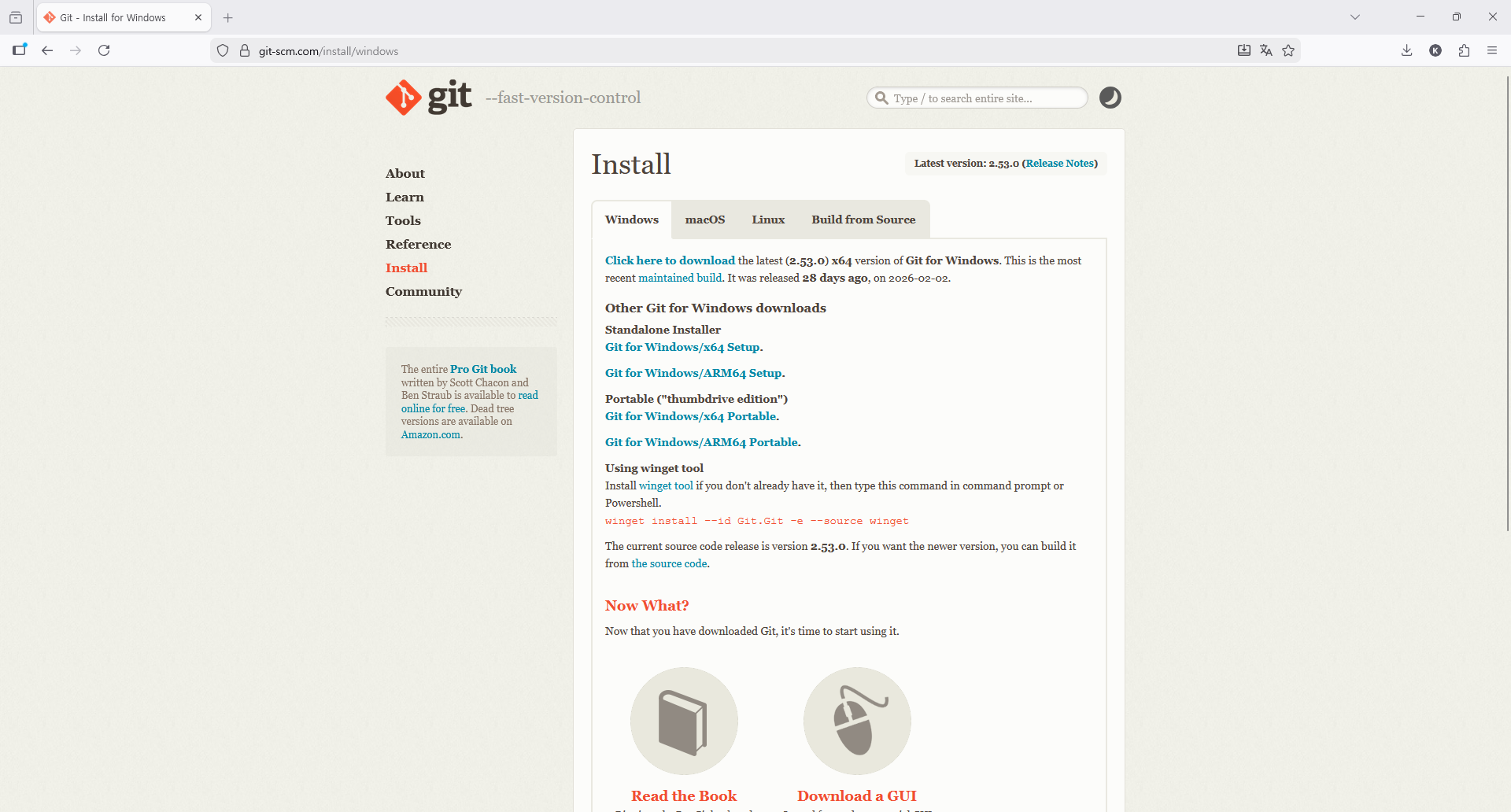
Git 공식 사이트 다운로드 페이지
03 — 초기 설정 & 저장소
🔧 초기 설정 및 저장소 초기화
Git 저장소 초기화
프로젝트 폴더를 Git으로 관리하려면 git init 명령어로 저장소를 초기화합니다. 이 명령어를 실행하면 해당 폴더에 .git 숨김 폴더가 생성되며, Git이 변경사항을 추적하기 시작합니다.
mkdir sandbox
cd sandbox
git init
💡 .git 폴더란?
.git 폴더에는 저장소의 모든 메타데이터(커밋 이력, 브랜치 정보, 설정 등)가 저장됩니다. 이 폴더를 삭제하면 Git 추적이 완전히 제거됩니다.
초기 설정
Git을 설치한 후, 가장 먼저 해야 할 일은 사용자 정보를 설정하는 것입니다. 이 정보는 매 커밋에 기록되므로, 협업 시 누가 작업했는지 식별하는 데 사용됩니다.
git config --global user.name "사용자 이름"
git config --global user.email "이메일 주소"
git config --global --list
💡 --global 옵션은 시스템 전체에 적용됩니다. 특정 프로젝트에만 다른 설정을 적용하려면 해당 디렉토리에서 --global 없이 실행하세요.
04 — SSL 보안 설정
🔒 SSL 보안 설정
사내 네트워크나 사설 인증서를 사용하는 환경에서는 Git이 SSL 인증서를 검증하지 못해 push나 clone이 실패할 수 있습니다. 이런 경우 SSL 검증을 비활성화할 수 있습니다.
⚠️ SSL 검증 비활성화
보안 정책에 따라 자체 서명 인증서(Self-signed Certificate)를 사용하는 환경에서는 아래 설정이 필요할 수 있습니다.
git config --global http.sslverify false
💡 언제 사용하나요?
- 사내 프록시 서버를 통해 GitHub에 접속할 때
- 사설 GitLab/GitHub Enterprise 서버를 사용할 때
- 자체 서명된 SSL 인증서를 사용하는 환경일 때
🔓 SSL 검증 다시 활성화 (해제)
보안상 SSL 검증을 비활성화한 상태를 계속 유지하는 것은 권장하지 않습니다. 작업이 끝나면 아래 명령어로 설정을 원래대로 되돌려야 합니다.
git config --global --unset http.sslverify
💡 --unset은 설정 자체를 제거합니다. 제거 후에는 Git이 기본 동작(SSL 검증 활성화)으로 돌아갑니다.
📋 설정 확인
git config --global --list | grep http
git config --global http.sslverify
⚠️ 주의사항
SSL 검증을 비활성화하면 중간자 공격(MITM)에 취약해질 수 있습니다. 반드시 필요한 경우에만 사용하고, 가능하면 올바른 인증서를 설치하는 것이 가장 좋은 방법입니다.
05 — 기본 명령어
🎯 기본 명령어
Git 워크플로우
Git에서 파일을 수정하고 원격 저장소에 반영하는 기본 흐름입니다.
파일 수정 → git add → git commit → git push
git status - 상태 확인
현재 작업 디렉토리의 상태를 확인합니다. 어떤 파일이 수정되었는지, 스테이징되었는지, 추적되지 않는 파일이 있는지 한눈에 파악할 수 있습니다.
git status
git add - 스테이징
커밋할 파일들을 Staging Area에 올리는 명령어입니다. 커밋 전에 반드시 실행해야 하며, 원하는 파일만 선택적으로 스테이징할 수 있습니다.
git add [파일명]
git add .
git add -A
💡 Tip: git add .은 현재 위치 기준, git add -A는 저장소 전체 기준입니다.
git commit - 버전 저장
스테이징된 변경사항을 하나의 버전(커밋)으로 저장합니다. 커밋 메시지는 나중에 변경 이력을 확인할 때 중요하므로, 명확하게 작성하는 것이 좋습니다.
git commit -m "커밋 메시지"
git push - GitHub에 업로드
로컬 저장소의 커밋들을 원격 저장소(GitHub)에 업로드합니다. 처음 push할 때는 -u origin main을 붙여 기본 원격 브랜치를 설정하고, 이후에는 git push만으로 가능합니다.
git push -u origin main
git push
06 — GitHub 연동
🔗 GitHub 연동하기
GitHub는 Git 저장소를 클라우드에 호스팅하는 서비스입니다. 로컬에서 작업한 내용을 GitHub에 업로드하거나, GitHub의 프로젝트를 로컬로 가져올 수 있습니다.
방법 1: 로컬 프로젝트를 GitHub에 연결
이미 로컬에서 작업 중인 프로젝트를 GitHub 저장소에 연결하는 방법입니다. GitHub에서 먼저 빈 저장소를 생성한 후 아래 명령어를 실행합니다.
git init
git add .
git commit -m "first commit"
git branch -M main
git remote add origin https://github.com/username/repo.git
git push -u origin main
방법 2: GitHub 저장소 복제 (clone)
GitHub에 이미 있는 프로젝트를 로컬로 가져오는 방법입니다. git clone은 저장소의 모든 파일과 커밋 이력을 함께 다운로드합니다.
git clone https://github.com/username/repo.git
cd repo
git add .
git commit -m "수정 내용"
git push
pull과 fetch
다른 사람이 원격 저장소에 올린 변경사항을 내 로컬에 반영하는 명령어입니다.
git pull origin main
git fetch origin
git merge origin/main
💡 pull vs fetch: pull은 자동 병합되어 편리하지만, 충돌이 발생할 수 있습니다. fetch는 먼저 확인 후 병합할 수 있어 더 안전합니다.
07 — Token 설정
🔑 GitHub Token 설정
GitHub에 push할 때 비밀번호 대신 Personal Access Token (PAT)을 사용해야 합니다. 2021년부터 비밀번호 인증이 중단되었습니다.
📥 Token 생성 순서
- GitHub 로그인 → 오른쪽 상단 프로필 클릭 → Settings
- 왼쪽 메뉴 제일 아래 Developer settings 클릭
- Personal access tokens → Tokens (classic) 선택
- Generate new token → Generate new token (classic) 클릭
⚙️ Token 옵션 설정
| 항목 | 설정 값 | 설명 |
|---|
| Note | 용도 메모 (예: my-laptop) | Token의 용도를 구분하기 위한 이름 |
| Expiration | 90 days 또는 No expiration | Token 만료일 설정 |
| repo | ✅ 체크 | 저장소 접근 권한 (필수) |
| workflow | ✅ 체크 | GitHub Actions 사용 시 필요 |
| admin:org | 선택 사항 | 조직 관리 권한 |
| delete_repo | 선택 사항 | 저장소 삭제 권한 |
📝 Token 사용 방법
Token을 생성하면 한 번만 표시되므로 반드시 복사해서 안전한 곳에 보관하세요.
Username: your-github-username
Password: ghp_xxxxxxxxxxxxxxxxxxxx (여기에 Token 붙여넣기)
💡 Tip: 매번 Token을 입력하기 귀찮다면, 아래 명령어로 자격 증명을 저장할 수 있습니다.
git config --global credential.helper store
⚠️ 주의사항
- Token을 코드나 파일에 직접 작성하지 마세요.
- Token이 노출되면 즉시 삭제하고 새로 생성하세요.
- 필요한 최소한의 권한만 부여하세요.
08 — 브랜치 관리
🌿 브랜치 관리
브랜치란?
브랜치(Branch)는 독립적인 작업 공간입니다. 마치 나무의 가지처럼, 원본 코드(main)에서 뿔어져 나와 독립적으로 작업한 뒤, 다시 원본에 합칠 수 있습니다.
- 왜 브랜치를 사용할까? — 여러 명이 동시에 다른 기능을 개발할 때, 서로의 코드에 영향을 주지 않고 독립적으로 작업할 수 있습니다.
- main 브랜치 — 항상 안정적인 상태를 유지하는 기본 브랜치입니다.
- feature 브랜치 — 새로운 기능 개발을 위해 만드는 임시 브랜치입니다.
브랜치 기본 명령어
git branch
git branch -a
git switch -c feature-login
git switch main
git branch -d feature-login
git branch -D feature-login
checkout vs switch
💡 Git 2.23부터 checkout 명령어의 역할이 switch와 restore로 분리되었습니다.
| 기능 | checkout (기존) | switch/restore (새로운) |
|---|
| 브랜치 전환 | git checkout main | git switch main |
| 브랜치 생성+전환 | git checkout -b feature | git switch -c feature |
| 파일 복원 | git checkout -- file.txt | git restore file.txt |
⚠️ checkout은 브랜치 전환과 파일 복원을 모두 처리하여 혼란이 있었습니다. 새로운 switch / restore 사용을 권장합니다.
브랜치 작업 흐름
git switch main
git switch -c feature-payment
git add .
git commit -m "feat: 결제 기능 추가"
git push -u origin feature-payment
git switch main
git merge feature-payment
09 — Commit에서 브랜치 생성
📌 Commit에서 브랜치 생성
가끔 과거의 특정 시점(커밋)으로 돌아가서 새로운 작업을 시작해야 할 때가 있습니다. 이때 특정 커밋 해시를 이용하여 브랜치를 만들 수 있습니다.
1. 커밋 해시 확인
이동하고 싶은 지점의 커밋 해시(Hash)를 git log 명령어로 확인합니다.
git log --oneline
a1b2c3d (HEAD -> main) feat: 최종 기능 완료
e4f5g6h feat: 중간 점검 커밋
i7j8k9l init: 초기 세팅 완료
2. 특정 커밋에서 브랜치 생성
확인한 해시값을 사용하여 새 브랜치를 만듭니다.
git switch -c fix-old-bug e4f5g6h
10 — Merge
🔀 병합하기
Merge - 병합
Merge는 두 브랜치의 개발 이력을 모두 보존하면서 하나로 합칩니다. 병합 커밋(Merge Commit)이 생성되며, 누가 언제 병합했는지 기록이 남습니다.
git switch main
git merge feature-login
git push origin main
💡 Fast-Forward Merge vs 3-Way Merge
- Fast-Forward: main에 새로운 커밋이 없으면, feature 브랜치의 커밋들이 그대로 main에 이어집니다. (병합 커밋 없음)
- 3-Way Merge: main에도 새로운 커밋이 있으면, 두 브랜치의 변경사항을 합치는 병합 커밋이 생성됩니다.
11 — 실전 워크플로우
💼 실전 워크플로우
1. 협업 시나리오 (GitHub Flow)
Scenario: 팀원들과 함께 '로그인 기능'을 개발하는 상황입니다.
STEP 1: 이슈 확인 및 브랜치 생성
git switch main
git pull origin main
git switch -c feature/login
STEP 2: 개발 및 커밋
git add .
git commit -m "feat: 로그인 UI 구현"
git commit -m "feat: 로그인 API 연동"
STEP 3: Push 및 Pull Request (PR)
git push -u origin feature/login
STEP 4: 코드 리뷰 및 Merge
- 팀원들이 코드를 리뷰하고 승인(Approve)합니다.
- 충돌이 없다면 Merge Pull Request 버튼을 눌러 main에 합칩니다.
- 작업이 끝난 브랜치는 삭제합니다.
2. 커밋 메시지 규칙 (Convention)
💡 좋은 커밋 메시지는 프로젝트의 유지보수성을 높여줍니다.
feat: 새로운 기능 추가
fix: 버그 수정
docs: 문서 수정
style: 코드 포맷팅 (로직 변경 없음)
refactor: 코드 리팩토링
3. .gitignore 설정 (필수!)
보안 정보나 불필요한 파일은 절대 올리면 안 됩니다.
node_modules/
dist/
.env
.env.local
.DS_Store
Thumbs.db
12 — Pull Request
🚀 Pull Request (PR)
Pull Request는 내가 작업한 브랜치를 main 브랜치에 병합해달라고 팀원들에게 요청하는 GitHub의 핵심 기능입니다.
PR이 필요한 이유
- 코드 리뷰: 팀원이 코드를 검토하여 버그를 사전에 발견할 수 있습니다.
- 협업 기록: 어떤 변경이 왜 이루어졌는지 기록이 남습니다.
- 품질 보장: 승인 없이는 main에 직접 병합할 수 없도록 보호합니다.
PR 생성 순서
- feature 브랜치에서 작업 완료 후
git push
- GitHub 웹사이트에서 "Compare & Pull Request" 버튼 클릭
- PR 제목과 설명 작성 (어떤 변경을 했는지)
- Reviewer(검토자) 지정
- "Create Pull Request" 버튼 클릭
PR 리뷰 및 Merge
| 단계 | 담당 | 설명 |
|---|
| 1. 코드 리뷰 | Reviewer | 변경된 코드를 확인하고 코멘트 작성 |
| 2. 수정 요청 | Reviewer | 필요시 수정 사항을 요청 (Request Changes) |
| 3. 수정 반영 | 작성자 | 수정 후 추가 커밋 & push (PR에 자동 반영) |
| 4. 승인 | Reviewer | Approve 버튼 클릭 |
| 5. Merge | 작성자/관리자 | Merge Pull Request 버튼으로 병합 |
Merge 전략
- Merge commit: 병합 커밋을 생성하여 전체 이력 보존 (기본값)
- Squash and merge: 여러 커밋을 하나로 합쳐서 병합 (깔끔한 이력)
- Rebase and merge: 커밋을 재배치하여 선형 이력 유지
13 — 협업 실습
💻 협업 실습: Pull Request
팀원과 함께 GitHub에서 브랜치를 만들고 Pull Request를 통해 코드를 병합하는 과정을 실습합니다.
👨💻 팀장 (저장소 생성 및 멤버 초대)
- GitHub에서 Public Repository 생성 (
Add a README file 체크 ✅)
- 저장소 화면 오른쪽 위 Settings 클릭
- 왼쪽 메뉴에서 Collaborators 클릭 후 Add people 버튼 클릭
- 팀원의 GitHub 계정명(또는 이메일)을 검색하여 초대 (초대된 팀원은 이메일 및 알림 확인 후 수락)
👩💻 팀원 (작업 및 PR 생성)
- 초대를 수락한 팀원은 팀장의 저장소로 이동하여 로컬로 Clone (또는 GitHub 웹에서 직접 작업)
- 새 브랜치 생성:
git switch -c feature/add-intro
README.md 파일 하단에 본인의 소개(이름, 역할 등)를 추가- 수정된 파일을 커밋하고 원격 저장소에 Push:
git push -u origin feature/add-intro
- 저장소 웹페이지에서 Compare & pull request 버튼 클릭하여 PR 생성
🤝 함께 (코드 리뷰 및 Merge)
- 코드 리뷰: 팀장은 PR의 Files changed 탭에서 팀원의 변경사항을 확인하고 피드백 코멘트를 남깁니다.
- Merge: Merge pull request 클릭 → Confirm merge
- 병합이 완료되면 팀장은 로컬에서
main 브랜치로 이동 후 git pull origin main하여 최신 상태 동기화!
14 — GitHub Desktop
🖥️ GitHub Desktop
GitHub Desktop은 Git과 GitHub를 GUI(그래픽 인터페이스)로 사용할 수 있게 해주는 공식 데스크톱 애플리케이션입니다. 명령어 없이도 Git 작업을 수행할 수 있어 입문자에게 특히 유용합니다.
💡 왜 GitHub Desktop을 사용할까?
- 직관적인 UI: 커밋, 브랜치, 푸시 등의 작업을 클릭만으로 처리할 수 있습니다.
- 시각적 diff: 파일 변경사항을 색상으로 구분하여 한눈에 확인 가능합니다.
- 충돌 해결: Merge 충돌 시 시각적으로 어떤 부분이 충돌했는지 보여줍니다.
- GitHub 연동: 로그인만 하면 저장소 목록, PR 생성 등을 바로 사용할 수 있습니다.
📥 설치 방법
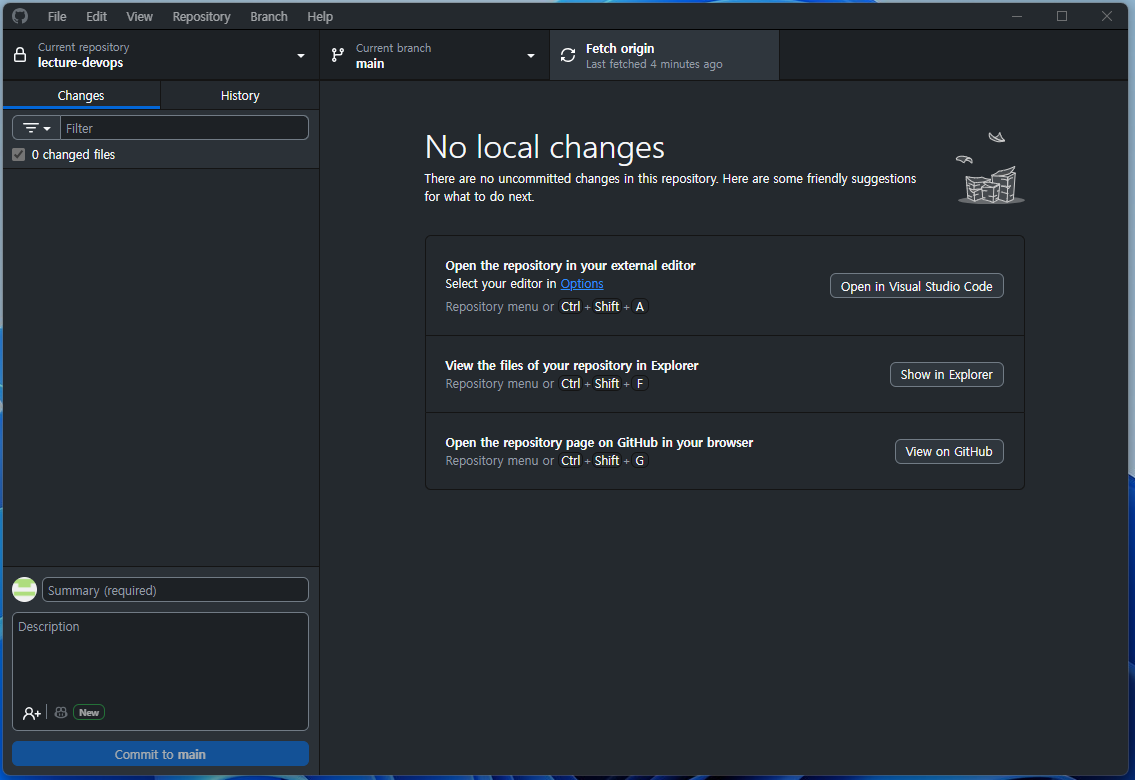
GitHub Desktop 설치 페이지
🔄 주요 기능
| 기능 | CLI 명령어 | GitHub Desktop |
|---|
| 저장소 복제 | git clone [URL] | File → Clone Repository |
| 변경사항 확인 | git status / git diff | Changes 탭에서 시각적 확인 |
| 커밋 | git add . && git commit | Summary 작성 후 Commit 버튼 |
| Push | git push | Push origin 버튼 |
| 브랜치 전환 | git switch [branch] | 상단 Branch 드롭다운 |
| PR 생성 | GitHub 웹에서 생성 | Branch → Create Pull Request |
💡 Tip: GitHub Desktop은 CLI를 완전히 대체하는 것이 아니라, 보조 도구로 활용하는 것을 추천합니다. 기본적인 CLI 명령어를 익힌 후 GitHub Desktop을 함께 사용하면 생산성이 크게 향상됩니다.
15 — Desktop 브랜치
🌿 Desktop: 브랜치 생성하기
GitHub Desktop에서는 명령어 없이 클릭 몇 번으로 새로운 브랜치를 생성할 수 있습니다.
🛠️ 브랜치 생성 순서
- 상단 메뉴에서 Current Branch 버튼을 클릭합니다.
- 드롭다운에서 New Branch 버튼을 클릭합니다.
- 브랜치 이름을 입력합니다. (예:
feature/login)
- Create Branch 버튼을 클릭하면 새 브랜치가 생성되고 자동으로 전환됩니다.
⌨️ CLI 대응 명령어
git switch -c feature/login
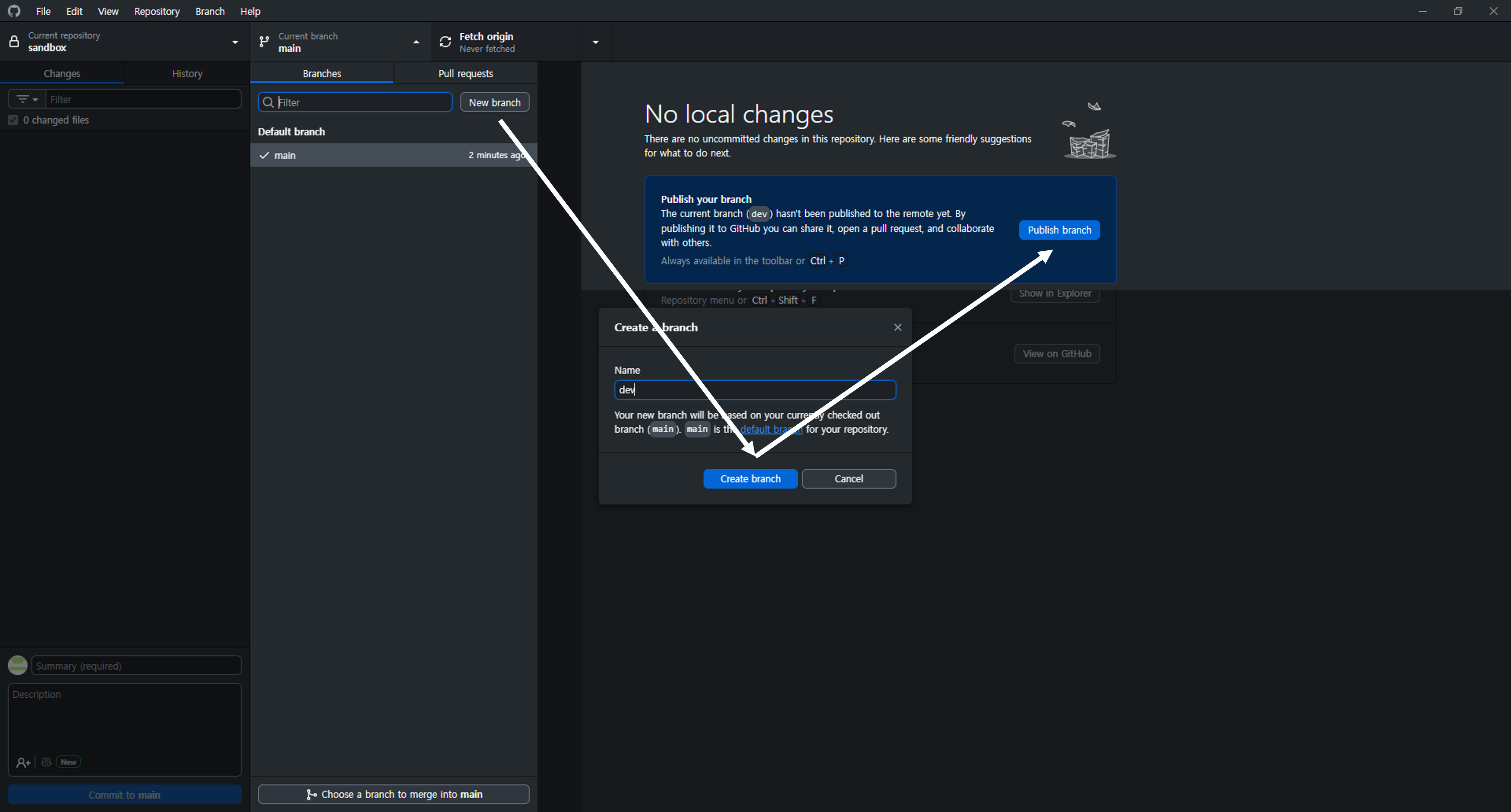
GitHub Desktop에서 브랜치 생성하기
💡 Tip: 브랜치 이름은 feature/기능명, fix/버그명 형식으로 작성하면 목적을 명확하게 구분할 수 있습니다.
16 — Desktop 이력 확인
📜 Desktop: 커밋 히스토리 확인
이전에 진행한 커밋들의 내용을 GitHub Desktop에서 시각적으로 확인할 수 있습니다.
🛠️ 커밋 히스토리 확인 방법
- 왼쪽 탭에서 History 탭을 클릭합니다.
- 커밋 목록이 시간순으로 표시됩니다. (최신 커밋이 상단)
- 특정 커밋을 클릭하면 오른쪽에 변경된 파일 목록과 변경 내용(diff)이 표시됩니다.
- 추가된 줄은 녹색, 삭제된 줄은 빨간색으로 구분됩니다.
⌨️ CLI 대응 명령어
git log --oneline
git show [커밋해시]
git diff
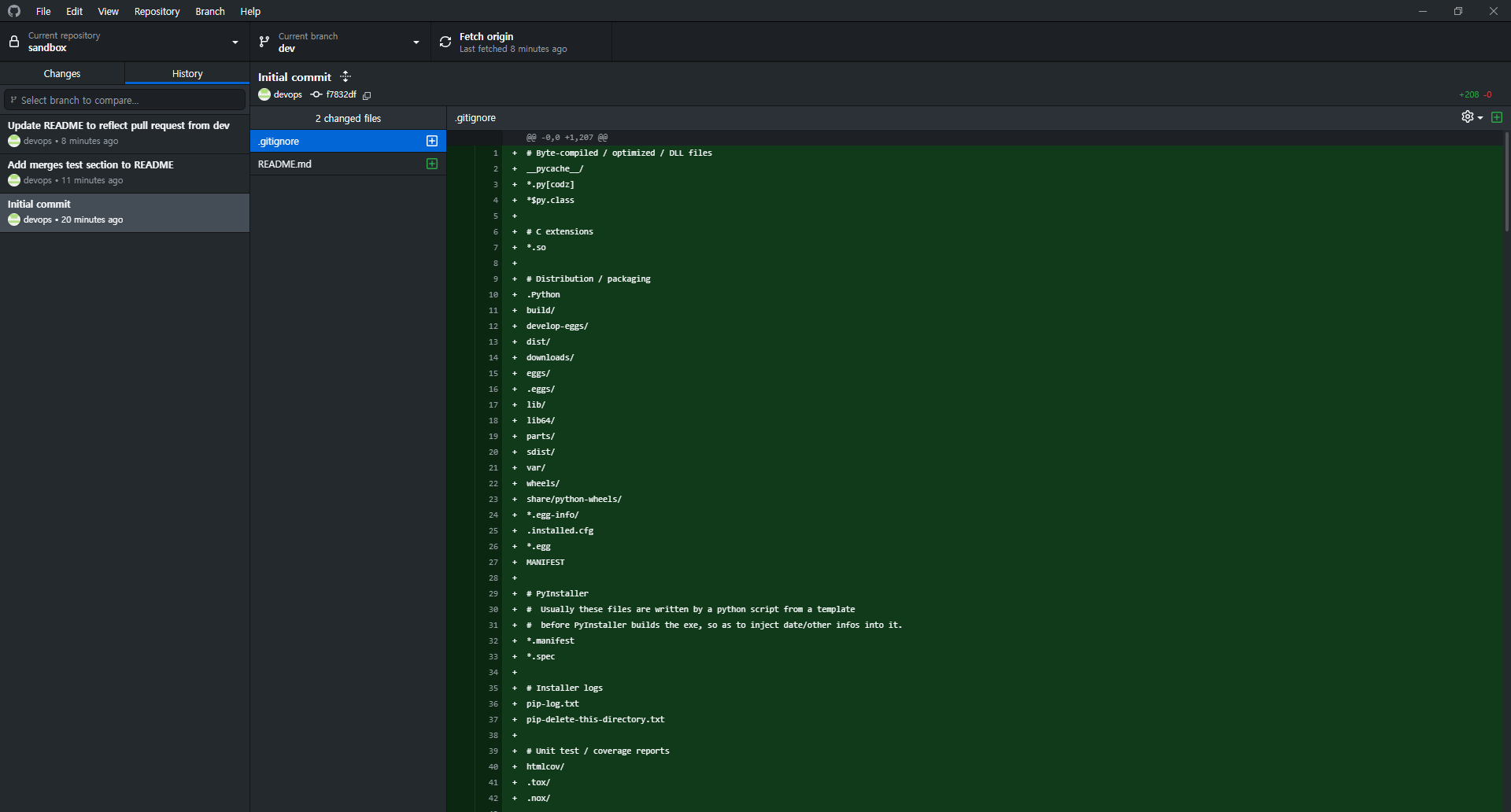
GitHub Desktop에서 커밋 히스토리 확인하기
💡 Tip: History 탭에서 커밋을 우클릭하면 Revert this commit (이 커밋 되돌리기) 옵션을 사용할 수 있습니다. 실수로 커밋한 내용을 안전하게 되돌릴 때 유용합니다.
17 — Desktop 브랜치 생성 (from Commit)
🌿 Desktop: 특정 Commit에서 브랜치 생성
GitHub Desktop의 History 기능을 사용하면 과거의 특정 시점(커밋)에서 바로 브랜치를 만들 수 있습니다.
🛠️ 브랜치 생성 순서
- 왼쪽 상단의 History 탭을 클릭합니다.
- 커밋 목록에서 브랜치를 만들고 싶은 특정 커밋을 찾아 마우스 우클릭을 합니다.
- 메뉴에서 Create Branch from Commit...을 클릭합니다.
- 새로운 브랜치 이름을 입력하고 Create Branch 버튼을 누릅니다.
⌨️ CLI 대응 명령어
git switch -c fix-old-bug e4f5g6h
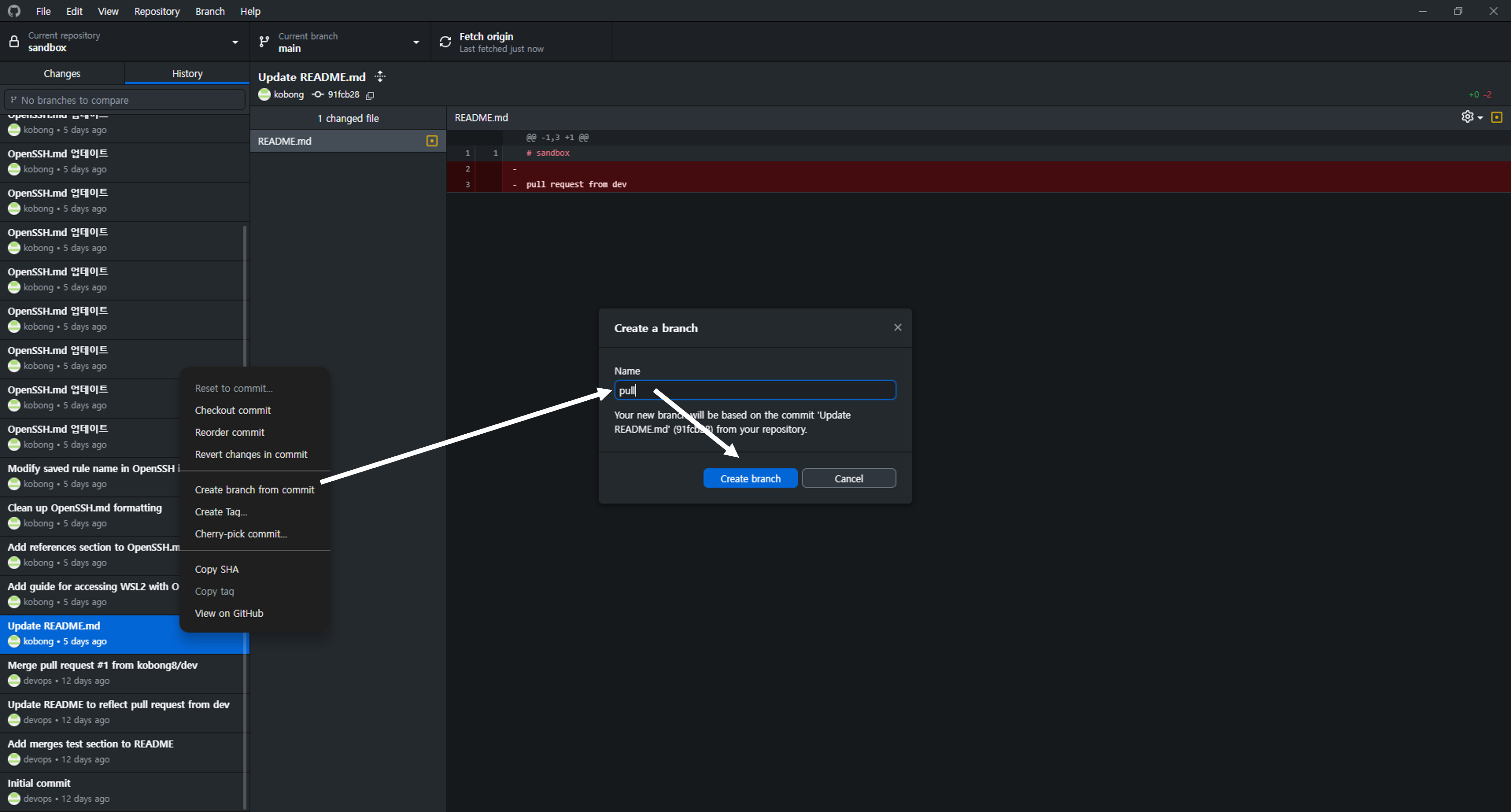
GitHub Desktop에서 특정 커밋으로 브랜치 생성하기
💡 Tip: 이 기능은 과거 상태의 코드를 기반으로 긴급 수정을 하거나 실험적인 작업을 시작할 때 매우 유용합니다.
18 — Desktop 브랜치 전환
🔀 Desktop: 브랜치 전환하기
여러 브랜치 사이를 오가며 작업할 때, GitHub Desktop에서는 클릭 한 번으로 브랜치를 전환할 수 있습니다.
🛠️ 브랜치 전환 순서
- 상단 메뉴에서 Current Branch 버튼을 클릭합니다.
- 브랜치 목록에서 전환하고 싶은 브랜치를 클릭합니다.
- 클릭하는 순간 해당 브랜치로 자동 전환됩니다.
⌨️ CLI 대응 명령어
git switch main
git switch feature/login
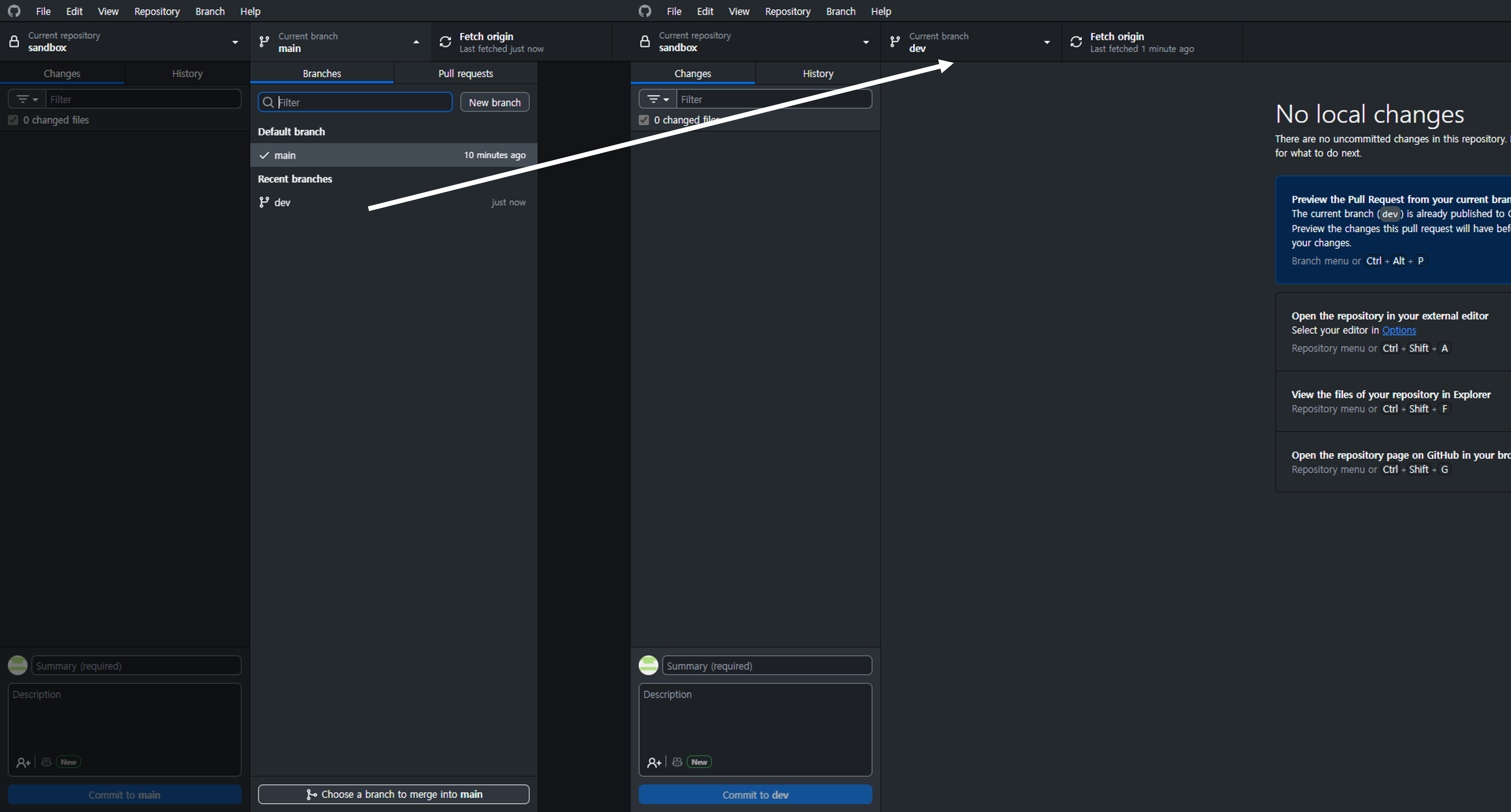
GitHub Desktop에서 브랜치 전환하기
⚠️ 주의: 브랜치를 전환하기 전에 현재 작업 중인 변경사항을 커밋하거나 Stash해야 합니다. 그렇지 않으면 변경사항이 다른 브랜치로 함께 이동될 수 있습니다.
19 — Desktop 브랜치 병합
🔀 Desktop: 브랜치 Merge하기
기능 개발이 완료되면, 해당 브랜치를 main 브랜치에 병합(Merge)하여 변경사항을 반영합니다.
🛠️ Merge 순서
- 먼저 병합 대상인 main 브랜치로 전환합니다. (Current Branch → main)
- 상단 메뉴에서 Branch → Merge into Current Branch를 클릭합니다.
- 병합할 브랜치(예:
feature/login)를 선택합니다.
- Merge feature/login into main 버튼을 클릭합니다.
- 병합 완료 후 Push origin을 눌러 원격 저장소에 반영합니다.
⌨️ CLI 대응 명령어
git switch main
git merge feature/login
git push origin main
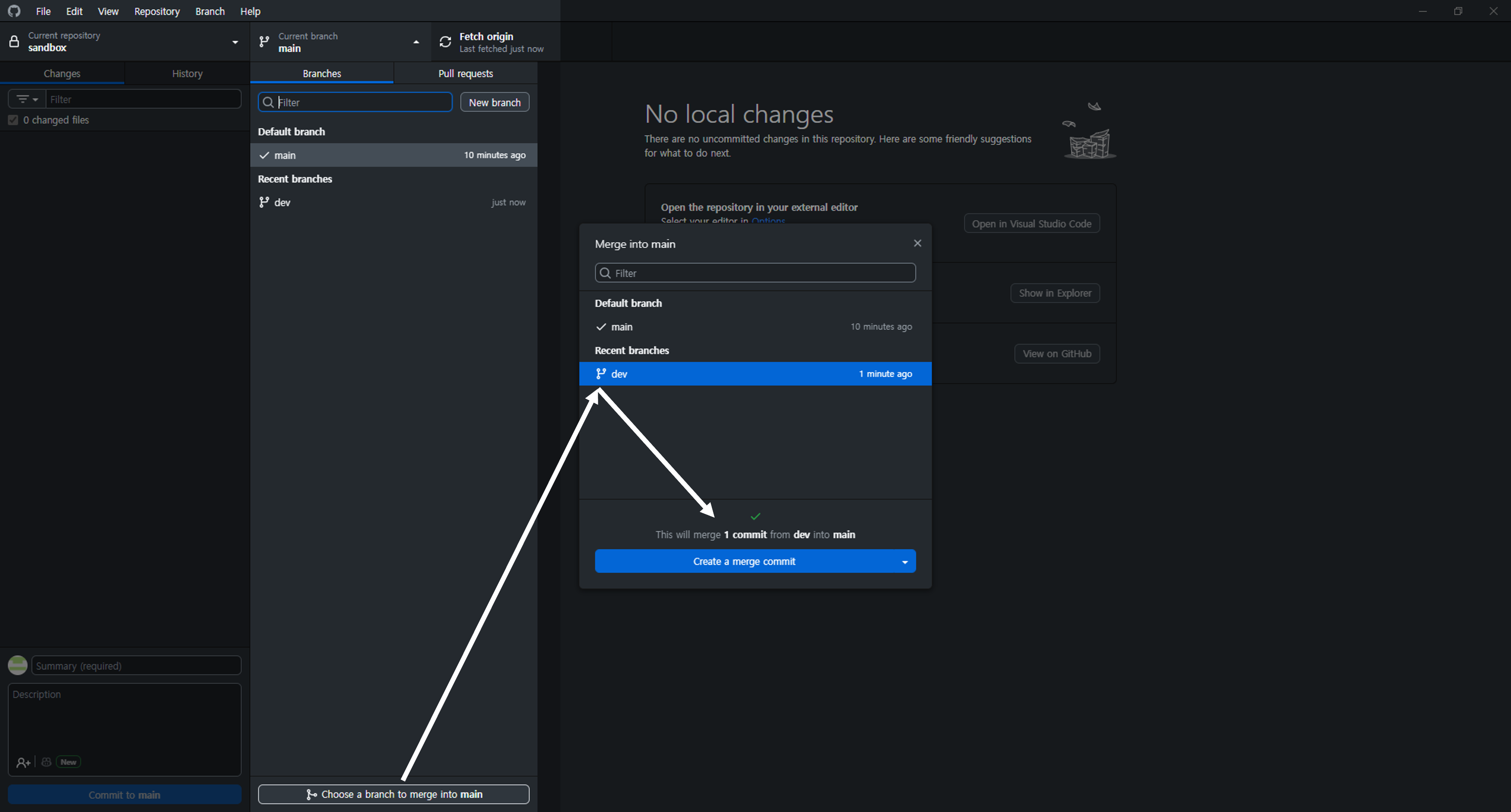
GitHub Desktop에서 브랜치 Merge하기
💡 Tip: 충돌(Conflict)이 발생하면 GitHub Desktop이 충돌 파일을 알려줍니다. 해당 파일을 열어 충돌 부분을 수정한 후, 커밋하면 병합이 완료됩니다.
20 — Desktop PR 생성
🚀 Desktop: Pull Request 생성하기
브랜치에서 작업이 완료되면, Pull Request(PR)를 생성하여 팀원들에게 코드 리뷰를 요청할 수 있습니다. GitHub Desktop에서 간편하게 PR을 생성할 수 있습니다.
🛠️ Pull Request 생성 순서
- 작업 브랜치(예:
dev)에서 모든 변경사항을 커밋하고 Push합니다.
- GitHub Desktop 메인 화면에서 "Preview Pull Request" 버튼을 클릭합니다.
(또는 Branch 메뉴 → Create Pull Request / 단축키 Ctrl + Alt + P)
- 변경사항(추가/삭제된 코드)을 미리 확인합니다.
- "Create Pull Request"를 클릭하면 GitHub 웹 페이지가 자동으로 열립니다.
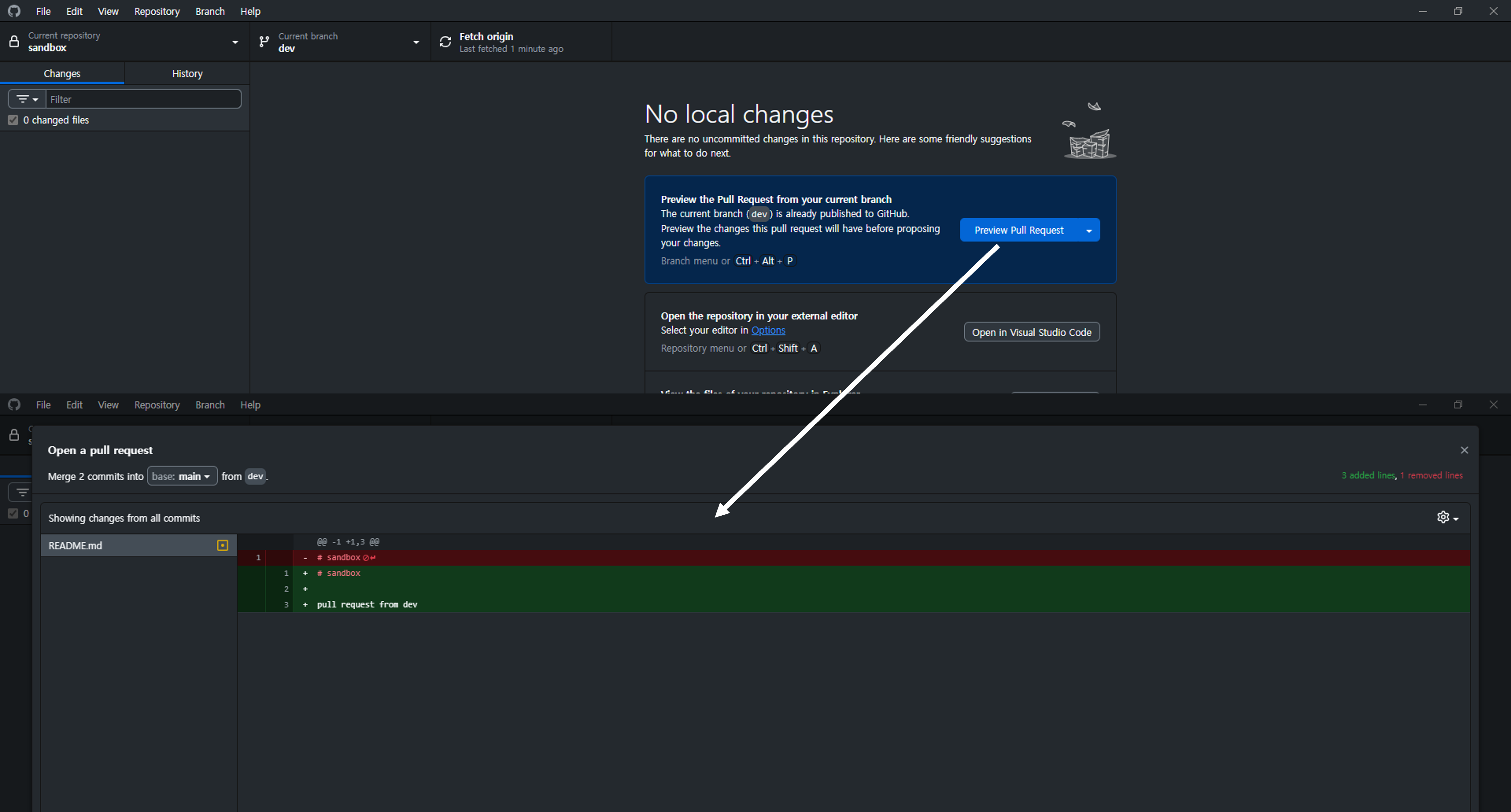
GitHub Desktop에서 Pull Request 미리보기 및 생성
💡 Tip: PR 미리보기 화면에서 base 브랜치(병합 대상)와 compare 브랜치(작업 브랜치)가 올바르게 설정되어 있는지 확인하세요.
21 — 웹 PR 관리
🌐 웹: PR 리뷰 및 Merge
GitHub Desktop에서 PR을 생성하면 GitHub 웹 페이지로 이동합니다. 여기서 PR 제목과 설명을 작성하고, 팀원의 코드 리뷰를 거쳐 최종 Merge를 진행합니다.
📝 PR 작성 및 리뷰
- PR 제목과 설명을 작성하고 "Create Pull Request" 버튼을 클릭합니다.
- 팀원이 Conversation, Commits, Files changed 탭에서 코드를 리뷰합니다.
- 필요시 코멘트를 남기고 수정을 요청합니다.
✅ Merge 진행
- 충돌이 없으면 "No conflicts with base branch" 메시지가 표시됩니다.
- "Merge pull request" 버튼을 클릭하여 병합을 완료합니다.
- 병합 후 "Pull request successfully merged and closed" 메시지가 나타납니다.
- 작업이 완료된 브랜치는 "Delete branch" 버튼으로 삭제할 수 있습니다.
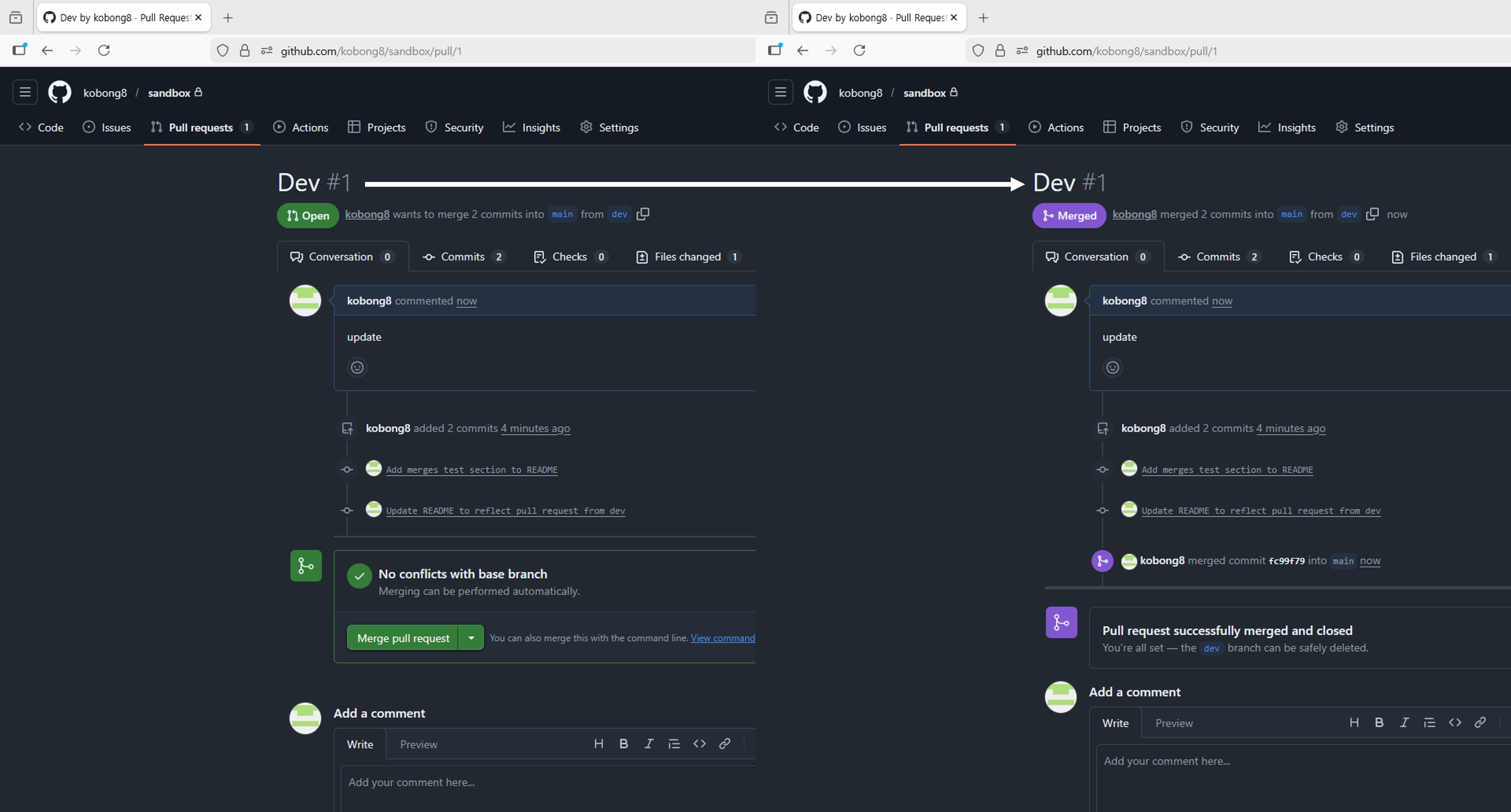
GitHub 웹에서 PR Merge 진행 (Open → Merged)
💡 Tip: 직접 Merge하는 것보다 PR 기반의 협업이 코드 품질을 높이는 데 효과적입니다. 코멘트를 통해 피드백을 주고받으며 더 나은 코드를 만들어갈 수 있습니다.
22 — 핵심 요약
📌 핵심 정리
1️⃣ Git의 3가지 영역
Working Directory →(git add)→ Staging Area →(git commit)→ Repository
실제 파일 수정 커밋할 파일 선택 버전 영구 저장
2️⃣ 필수 명령어
| 명령어 | 설명 |
|---|
git init | Git 저장소 초기화 (.git 폴더 생성) |
git config --global user.name/email | 사용자 이름/이메일 설정 |
git status | 현재 작업 디렉토리 상태 확인 |
git add . / git add -A | 변경 파일을 Staging Area에 추가 |
git commit -m "메시지" | 스테이징된 변경사항을 버전으로 저장 |
git log --oneline | 커밋 이력 확인 |
git push -u origin main | 원격 저장소에 업로드 (최초 1회) |
git pull origin main | 원격 변경사항을 로컬로 가져와 병합 |
3️⃣ GitHub 연동 & Token
git remote add origin https://github.com/username/repo.git
git push -u origin main
git clone https://github.com/username/repo.git
💡 PAT (Personal Access Token): 2021년부터 비밀번호 대신 Token 사용 필수. GitHub Settings → Developer settings → Personal access tokens에서 발급. repo 권한 체크 후 생성하며, 한 번만 표시되므로 즉시 복사 보관.
4️⃣ 브랜치 관리
| 명령어 | 설명 |
|---|
git branch | 브랜치 목록 확인 |
git switch -c feature/기능명 | 새 브랜치 생성 & 전환 |
git switch -c 명칭 [Hash] | 특정 커밋(Hash)에서 브랜치 생성 |
git switch main | 브랜치 전환 |
git merge feature/기능명 | 브랜치 병합 (main에서 실행) |
git branch -d feature/기능명 | 병합 완료된 브랜치 삭제 |
⚠️ Merge 병합: Merge는 병합 커밋이 생기며 이력이 보존됩니다. 협업과 공유 브랜치 관리에 권장되는 안전한 방식입니다.
5️⃣ Pull Request (PR) 프로세스
- feature 브랜치에서 작업 완료 후
git push -u origin feature/기능명
- GitHub 웹 → "Compare & Pull Request" 클릭
- PR 제목/설명 작성 → Reviewer 지정 → "Create Pull Request"
- 팀원 코드 리뷰 → Approve → "Merge Pull Request"
- 병합 완료 후 "Delete branch"로 feature 브랜치 삭제
6️⃣ GitHub Desktop 주요 기능
| 작업 | CLI | GitHub Desktop |
|---|
| 브랜치 생성 | git switch -c feature | Current Branch → New Branch |
| 브랜치 전환 | git switch main | Current Branch 드롭다운 클릭 |
| 브랜치 병합 | git merge feature | Branch → Merge into Current Branch |
| PR 생성 | GitHub 웹에서 생성 | Branch → Create Pull Request |
| 커밋 히스토리 | git log --oneline | History 탭에서 시각적 확인 |
7️⃣ 실전 팁
- 커밋 메시지 규칙:
feat: 기능 추가 / fix: 버그 수정 / docs: 문서 / refactor: 리팩토링
- .gitignore:
node_modules/, .env, .DS_Store 등 민감하거나 불필요한 파일은 반드시 제외
- pull before push: push 전에 항상
git pull로 최신 상태 유지
- GitHub Flow: main → feature 브랜치 생성 → 개발 → PR → 리뷰 → Merge → 삭제
🎉 축하합니다!
Git & GitHub의 핵심 개념부터 브랜치 전략, Pull Request, GitHub Desktop까지 완주하셨습니다! 이제 실전 협업 워크플로우를 자신있게 활용해보세요.